[알약(Al-Yak) 다운로드 및 사용 방법] 한눈에 보는 완벽 가이드
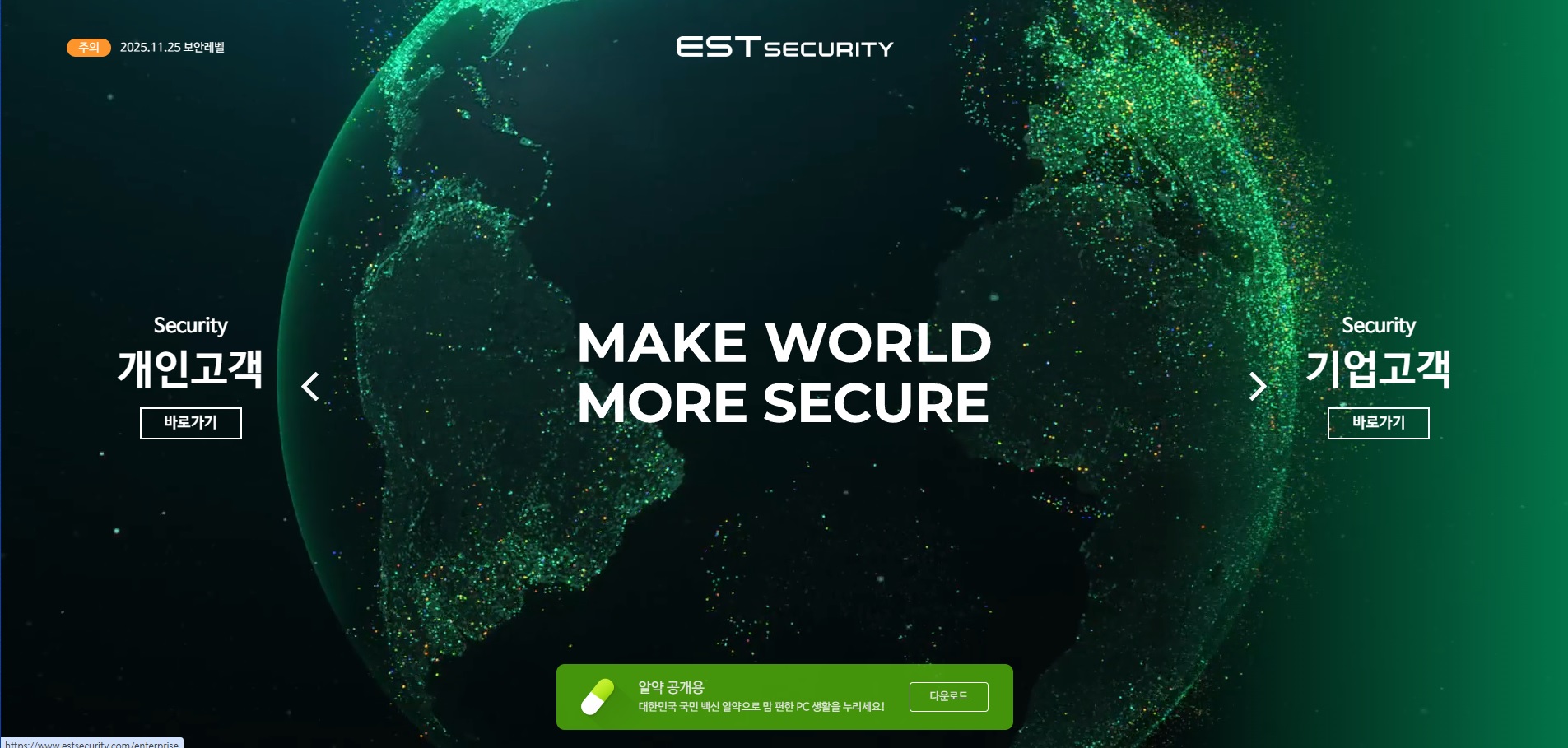 알약 다운로드, 지금 바로 시작해보세요. 공식 배포는 알약 공식 홈페이지에서 확인할 수 있습니다. 알약 다운로드 후 실행하는 방법도 함께 안내해드립니다.
알약은 국내에서 가장 대중적인 무료 백신 프로그램 중 하나로, 뛰어난 경량성과 강력한 실시간 감시 기능으로 많은 사용자에게 사랑받고 있습니다. 이 글에서는 알약의 최신 버전을 다운로드하고 효과적으로 사용하는 방법을 그림과 함께 상세히 소개합니다.
💻 알약(Al-Yak) 다운로드 방법
알약은 공식 웹사이트에서 무료로 쉽게 다운로드할 수 있습니다. 불법 복제판이나 타 사이트의 파일을 받으면 악성 소프트웨어가 포함될 위험이 있으므로 꼭 공식 홈페이지를 통해 다운로드하시기 바랍니다.
-
공식 홈페이지 접속: 브라우저를 열고 알툴즈 공식 사이트에 접속합니다.
-
제품 선택: 사이트 메인에서 ‘알약’ 제품을 찾아 클릭합니다.
-
다운로드 시작: ‘무료 다운로드’ 버튼을 클릭하면 설치 파일(.exe) 다운로드가 자동으로 시작됩니다.
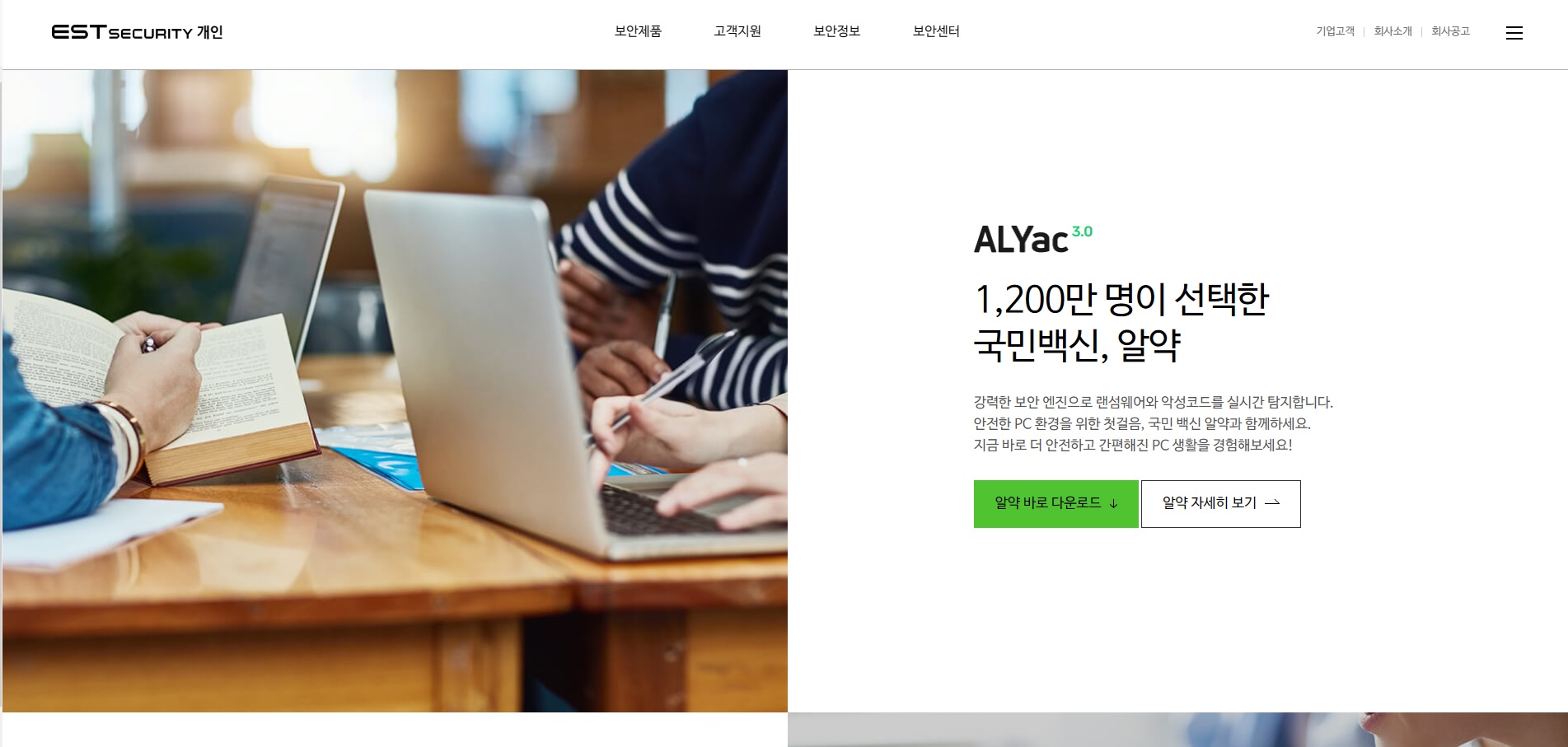
▲ 알툴즈 공식 사이트에서 정확히 ‘알약’을 선택해 주세요.
🚀 알약 설치 과정 상세 설명
다운로드가 완료된 설치 파일을 실행하면 다음과 같은 단계로 설치가 진행됩니다. 각 단계별 스크린샷을 참고하면서 따라 하시면 어렵지 않게 설치하실 수 있습니다.
| 단계 | 설명 |
|---|---|
| STEP 1 | 설치 파일(alyac_setup.exe)을 더블클릭하여 실행합니다. 사용자 계정 컨트롤(UAC) 창이 뜨면 ‘예’를 선택합니다. |
| STEP 2 | 설치 마법사가 시작됩니다. 사용자 동의 계약에 ‘동의함’을 체크하고 ‘다음’을 클릭합니다. |
| STEP 3 | (선택 단계) 추가 옵션(바탕화면 바로가기 생성 등)을 설정할 수 있습니다. 원하는 항목을 선택한 후 ‘다음’을 클릭합니다. |
| STEP 4 | 본격적인 설치가 진행됩니다. 잠시 기다리면 ‘설치가 완료되었습니다’라는 문구와 함께 ‘완료’ 버튼이 활성화됩니다. |
▲ 설치 마법사를 따라만 가면 간단하게 설치 완료!
🔍 알약의 주요 기능과 사용법
알약의 강력함은 다양한 기능에서 나옵니다. 설치 후 꼭 확인해야 할 핵심 기능과 사용법을 알아보겠습니다.
1. 빠른 검사 및 전체 검사
-
빠른 검사: 시스템의 핵심 부위를 짧은 시간에 검사하여 의심스러운 활동을 빠르게 파악합니다. 주기적으로 실행하면 좋습니다.
-
전체 검사: 컴퓨터의 모든 파일과 디렉터리를 철저히 검사합니다. 시간은 오래 걸리지만, 가장 정확한 진단이 가능합니다.
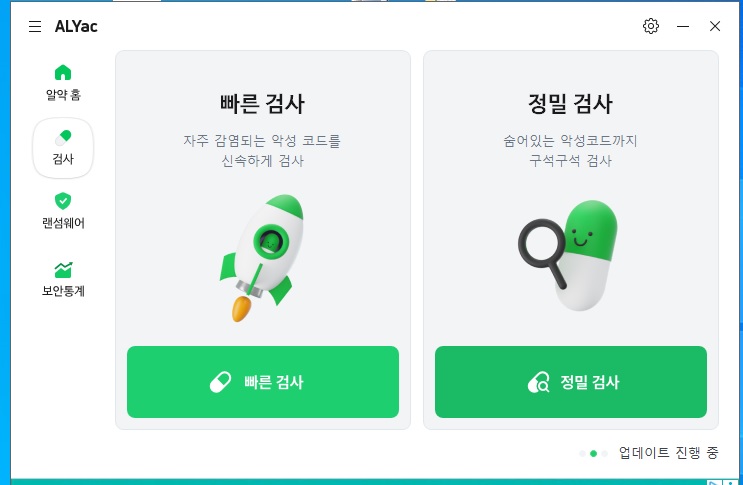
▲ 알약 메인 화면에서 원하는 검사 유형을 선택하세요.
2. 실시간 감시
이 기능이 켜져 있으면 파일을 실행하거나 USB를 꽂는 등 모든 작업을 실시간으로 감시하여 악성코드가 실행되는 것을 사전에 차단합니다. 항상 켜두는 것을 권장합니다.
3. PC 정리 및 최적화
알약은 백신 기능 외에도 임시 파일 정리 등의 기능을 제공하여 시스템을 가볍게 만들어 줍니다. ‘PC 정리’ 탭에서 쉽게 사용할 수 있습니다.
알약(ALYac) 다운로드 방법
알약은 이스트소프트에서 제공하는 국내 대표 백신 프로그램으로, 공식 홈페이지에서 무료 버전을 다운로드할 수 있습니다. 개인 사용자는 무료 버전으로도 실시간 감시와 악성코드 검사 기능을 충분히 이용할 수 있습니다. 다운로드 시에는 반드시 공식 홈페이지를 통해서만 설치 파일을 받는 것이 안전합니다.
설치 및 초기 설정
설치 파일을 실행한 뒤 화면 안내에 따라 진행하면 몇 분 안에 설치가 완료됩니다. 설치 후에는 엔진 업데이트를 먼저 진행하고 전체 검사를 한 번 실행해 시스템을 점검하는 것이 좋습니다. 실시간 감시 기능은 기본적으로 켜져 있지만, 설정 메뉴에서 검사 강도와 예외 폴더를 조정할 수 있습니다.
기본 사용법
메인 화면에서 빠른 검사, 정밀 검사, 사용자 지정 검사 중 원하는 방식을 선택할 수 있습니다. 정기적으로 정밀 검사를 예약해두면 백그라운드에서 자동으로 시스템을 점검해줍니다. 검사 중 발견된 위협은 격리 또는 삭제를 선택할 수 있으며, 오탐이 의심되는 경우 예외 처리도 가능합니다.
자주 묻는 질문
Q. 무료 버전과 유료 버전의 차이는 무엇인가요? A. 유료 버전은 랜섬웨어 차단, 피싱 방지 등 추가 보안 기능이 포함되어 있어 기업 환경에 더 적합합니다.
Q. 다른 백신과 함께 사용해도 되나요? A. 실시간 감시 기능이 충돌할 수 있으므로 한 번에 하나의 백신만 실시간 감시를 켜두는 것을 권장합니다.
알약이 느려질 때 대처법
백신 프로그램이 시스템을 느리게 만든다고 느껴진다면 예약 검사 시간을 사용하지 않는 시간대로 조정하는 것이 도움이 됩니다. 불필요한 부가 기능을 꺼두면 백그라운드 리소스 사용량을 줄일 수 있습니다.
업데이트 관리하기
엔진 업데이트는 자동으로 이루어지는 것이 기본 설정이지만, 수동으로도 확인할 수 있습니다. 최신 위협에 대응하려면 엔진 버전을 항상 최신 상태로 유지하는 것이 가장 중요합니다.
삭제 및 재설치 방법
프로그램에 문제가 생기면 제어판에서 완전히 삭제한 뒤 공식 홈페이지에서 최신 버전을 다시 설치하는 것이 가장 확실한 해결법입니다. 재설치 전에는 재부팅을 한 번 해주는 것이 좋습니다.
백신은 한 대의 컴퓨터에 하나만 설치해 운영하는 것이 가장 안정적이며, 정기적인 전체 검사 습관을 들이는 것이 시스템 보안에 큰 도움이 됩니다.
무료 백신이라도 꾸준히 관리하면 유료 못지않은 보호 효과를 기대할 수 있습니다.
정기 검사 예약 기능도 꼭 활용해보시길 추천드립니다.
안전한 PC 환경을 유지하시길 바랍니다.
참고하시길 바랍니다 감사합니다.