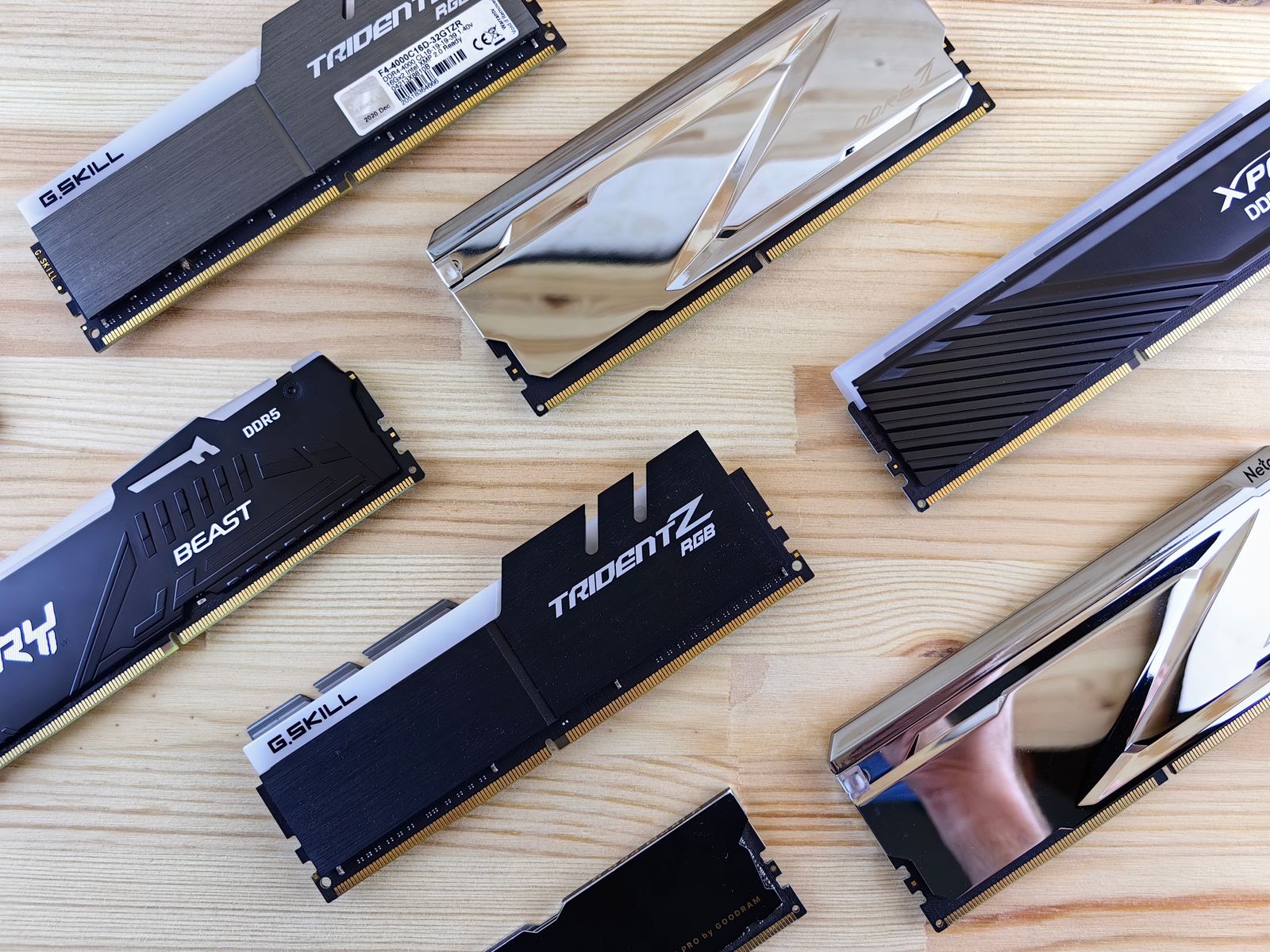
“컴퓨터가 느려서 램이나 하나 더 꽂을까” 하고 가격을 검색해본 분이라면 요즘 숫자를 보고 놀라셨을 겁니다.
2025년 하반기부터 시작된 AI발 메모리 대란으로, 불과 몇 달 전 가격의 몇 배가 된 제품이 흔합니다.
AI 서버용 고대역폭 메모리(HBM)에 생산라인이 쏠리면서 일반 소비자용 D램 공급이 급감했고,
DDR5는 물론 구형 DDR4까지 함께 오르는 시장 전체의 구조적 급등이라 “기다리면 내리겠지”가 통하지 않는 상황입니다.
이 글은 지금 같은 폭등장에서 증설이 이득인 경우와 아닌 경우를 가르는 판단 기준부터,
DDR4 vs DDR5 선택, 내 PC 호환 확인법, 5분이면 끝나는 장착 방법까지 순서대로 정리했습니다.
폭등장에서 램을 사도 되는 경우 vs 기다려야 하는 경우
결론부터 말하면, “지금 체감 불편이 있는가”가 유일한 기준입니다.
주요 시장 리포트들의 공통 전망은 HBM 쏠림이 이어지는 한 2026년 내 가격 유지 또는 추가 상승 쪽입니다.
즉 “떨어질 때까지 기다리기”는 근거가 약한 전략입니다.
| 사도 되는 경우 ✅ | 기다려야 하는 경우 ⏸️ |
|---|---|
| 8GB로 크롬 탭 몇 개에 버벅임 — 증설 체감이 가장 큰 구간 | 이미 16GB 이상이고 딱히 불편이 없음 — 폭등장에 예방적 증설은 손해 |
| 영상편집·방송·최신 게임으로 메모리 부족 경고가 뜸 | 1~2년 내 PC 전체를 교체할 계획 — 그때 DDR5 새 플랫폼으로 한 번에 |
| 중고·재고 특가로 급등 전 가격대에 가까운 매물을 찾은 경우 | 단순히 “쌀 때 쟁여두기” 목적 — 이미 고점권 가격입니다 |
내 램이 부족한지 확인하는 법: 윈도우에서 Ctrl+Shift+Esc로 작업 관리자를 열고
성능 → 메모리에서 사용률이 평소 85~90%를 넘나들면 증설 효과를 체감할 수 있는 상태입니다.
60~70%대라면 램이 아니라 SSD·CPU 등 다른 병목일 가능성이 큽니다.
DDR4 vs DDR5 — 선택이 아니라 “내 보드가 정해주는” 문제
가장 중요한 사실: DDR4와 DDR5는 슬롯 모양 자체가 달라 서로 호환되지 않습니다.
증설은 지금 쓰는 메인보드가 지원하는 규격을 따라가야 하므로, 사실상 선택의 여지가 없습니다.
내 PC 규격은 작업 관리자 → 성능 → 메모리 우측 상단의 속도(MHz) 표기나,
무료 프로그램 CPU-Z의 Memory 탭에서 바로 확인됩니다.
| 구분 | DDR4 | DDR5 |
|---|---|---|
| 해당 PC | 인텔 10~14세대(일부)·AMD 라이젠 5000번대까지 주류 | 인텔 12세대 이후(보드에 따라)·AMD 라이젠 7000번대 이후 |
| 성능 | 일상·게임용으로 여전히 충분 | 대역폭 우위, 최신 플랫폼 전용 |
| 폭등장 체감 | 구형인데도 크게 오름 (단종 수순 + 공급 축소) | 고용량 위주로 급등, 물량 자체가 귀함 |
| 증설 추천 용량 | 8GB→16GB (8GB×2 듀얼채널) | 16GB→32GB (16GB×2 듀얼채널) |
- DDR4 PC 사용자: “구형이니 싸겠지”는 이제 옛말입니다. 단종 수순에 들어가며 공급이 줄어 함께 급등했습니다. 다만 게임·사무용은 16GB면 충분하므로 필요 최소 용량만 증설하는 것이 합리적입니다. → DDR4 16GB 현재 가격 확인 (쿠팡)
- DDR5 PC 사용자: 영상편집·최신 게임 기준 32GB가 표준이 되어가는 추세입니다. 폭등장에서는 필요 시점에 필요 용량만 — 무리한 64GB 선구매는 권하지 않습니다. → DDR5 32GB 현재 가격 확인 (쿠팡)
같은 규격 안에서 살 때 체크 2가지: ① 기존 램과 같은 속도(예: DDR4-3200, DDR5-5600)로 맞추면 호환 문제가 가장 적습니다.
② 1개 대용량보다 같은 용량 2개(듀얼채널)가 내장그래픽·게임 성능에서 눈에 띄게 유리합니다.
램 장착 5분 가이드 (공구 불필요)
- 1단계 — 전원 차단: PC 종료 후 파워 스위치를 끄고 전원 케이블을 뽑습니다. 케이스 금속부에 손을 대 정전기를 방전하세요.
- 2단계 — 슬롯 확인: 메인보드의 램 슬롯 4개 중 CPU에서 두 번째·네 번째 슬롯(2·4번)에 꽂는 것이 대부분 보드의 듀얼채널 기본 배치입니다. 슬롯이 2개면 고민할 필요 없이 둘 다 사용합니다.
- 3단계 — 방향 맞춰 장착: 슬롯 양끝(또는 한쪽) 걸쇠를 젖히고, 램 하단의 홈 위치를 슬롯 돌기와 맞춘 뒤 “딸깍” 소리가 나며 걸쇠가 저절로 올라올 때까지 양 끝을 수직으로 눌러줍니다. 힘이 꽤 들어가는 게 정상입니다.
- 4단계 — 부팅 확인: 첫 부팅은 메모리 학습 때문에 평소보다 오래 걸릴 수 있습니다(수십 초~수 분). 작업 관리자 → 성능 → 메모리에서 늘어난 용량이 잡히면 성공입니다.
- 5단계 — 속도 활성화(선택): 바이오스에서 XMP(인텔)/EXPO(AMD)를 켜야 램이 표기 속도로 동작합니다. 안 켜면 기본 속도로 낮게 돌아갑니다.
노트북은? 최근 노트북 상당수가 램이 보드에 납땜된 온보드 방식이라 증설이 불가능합니다.
제조사 스펙표에서 “슬롯 지원” 여부를 먼저 확인하고, 슬롯형이라면 데스크탑과 같은 요령으로 뒷판만 열어 장착하면 됩니다.
자주 묻는 질문 (FAQ)
Q1. 다른 브랜드 램을 섞어 꽂아도 되나요?
A. 같은 규격(DDR4끼리·DDR5끼리)이고 속도를 맞추면 대부분 문제없이 동작합니다. 다만 속도가 다르면 낮은 쪽에 맞춰지고, 드물게 호환 이슈가 있을 수 있어 가능하면 같은 속도 제품을 권합니다.
Q2. 램을 늘리면 뭐가 빨라지나요?
A. 프로그램 실행 속도 자체보다 “여러 개를 동시에 켰을 때의 버벅임”이 사라집니다. 크롬 탭 수십 개, 게임+디스코드+방송 같은 멀티태스킹에서 체감이 크고, 부족하지 않던 상태에서 더 늘리는 건 체감이 거의 없습니다.
Q3. 지금 폭등 가격이 언제 내릴까요?
A. 단정할 수 없지만, 주요 리포트들은 AI 메모리 수요가 꺾이거나 증설된 생산능력이 가동되는 시점 전까지는 강세 지속을 전망합니다. 그래서 “필요하면 필요한 만큼만 지금, 필요 없으면 아예 안 사기”가 폭등장의 정석입니다.
💡 업그레이드 전 체크포인트
DDR4에서 DDR5로 램을 교체하려면 메인보드도 함께 교체해야 하므로, 램만 단독으로 바꿀 수 없다는 점을 미리 확인하고 예산을 계획하는 것이 좋습니다.
정리 — 폭등장의 정답은 “필요한 만큼만”
램 증설은 원래 가성비 최고의 업그레이드였지만, 지금은 시장이 다릅니다.
체감 불편이 있으면 필요 용량만 빠르게, 불편이 없으면 아예 안 사는 것이 폭등장의 유일한 정답입니다.
사기 전 작업 관리자로 사용률을 확인하고, 내 보드 규격(DDR4/DDR5)을 확인하고,
같은 용량 2개 듀얼채널로 — 이 세 가지만 지키면 실패하지 않습니다.
· 2026 PC 견적 추천 100·150·200만원 — 새로 맞추는 게 나은 경우라면
· CPU 병목현상 가이드 — 램이 아니라 CPU가 문제일 때
· 그래픽카드 장착하는 법 — 램 다음으로 쉬운 업그레이드
이 포스팅은 쿠팡 파트너스 활동의 일환으로, 이에 따른 일정액의 수수료를 제공받습니다.
메모리 가격·수급 상황은 매우 빠르게 변동되므로 구매 시점의 가격을 반드시 직접 확인하시기 바랍니다.
“램 증설 방법 & DDR4 vs DDR5 2026 | 램 가격 폭등 시대, 지금 사도 될까?”에 대한 3개의 생각