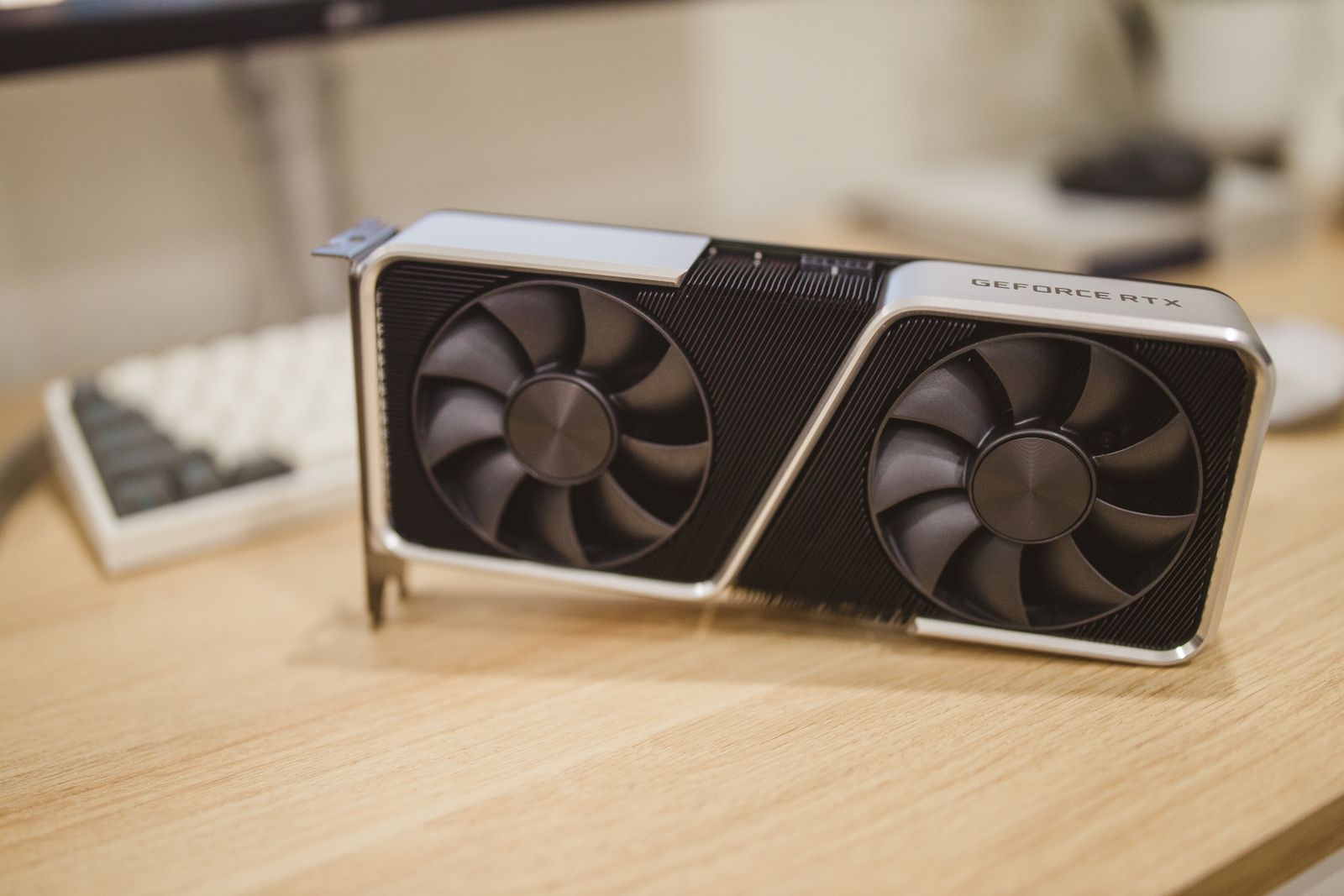
새 그래픽카드를 달았는데 “진짜 성능이 올랐는지” 눈으로 확인하고 싶을 때가 있습니다. 게임 화면 위에 FPS·온도·사용률을 실시간으로 띄워주는 무료 프로그램이 바로 MSI 애프터버너입니다.
MSI 제품이 아니어도 어떤 브랜드 그래픽카드든 쓸 수 있고, 설정도 간단합니다. 이 글은 설치부터 화면 표시(OSD) 켜는 법, 어떤 지표를 보면 좋은지까지 순서대로 정리했습니다.
30초 요약
- MSI 애프터버너는 브랜드 상관없이 모든 그래픽카드에서 무료로 쓸 수 있는 모니터링·오버클럭 프로그램입니다.
- 화면 오버레이(OSD)를 띄우려면 애프터버너와 함께 RivaTuner Statistics Server(RTSS)가 반드시 실행 중이어야 합니다.
- Settings → Monitoring 탭에서 보고 싶은 항목을 고른 뒤 “Show In On-Screen Display”를 체크하면 게임 중 화면에 표시됩니다.
- FPS를 숫자뿐 아니라 그래프로도 보고 싶다면 Framerate 항목의 표시 방식을 “Text”에서 “Text, Graph”로 바꾸면 됩니다.
설치하기
MSI 공식 홈페이지에서 애프터버너를 내려받아 설치합니다. 설치 과정에서 RivaTuner Statistics Server(RTSS) 설치 여부를 묻는 창이 뜨는데, 반드시 함께 설치하세요.
화면 오버레이 기능은 애프터버너가 아니라 RTSS가 담당하기 때문에, RTSS를 건너뛰면 나중에 OSD가 아예 나타나지 않습니다.
이미 애프터버너만 설치돼 있고 오버레이가 안 뜬다면, RTSS가 따로 실행 중인지부터 확인해 보세요(작업표시줄 트레이 아이콘으로 확인 가능).
화면 표시(OSD) 켜는 법
- 애프터버너를 열고 톱니바퀴 모양 설정(Settings) 아이콘을 클릭합니다.
- Monitoring 탭으로 이동하면 GPU·CPU·메모리 관련 수십 개 항목이 나열됩니다.
- 화면에 띄우고 싶은 항목을 목록에서 클릭한 뒤, 하단의 “Show In On-Screen Display” 체크박스를 켭니다.
- 여러 항목을 원하는 만큼 반복해서 체크하면, 게임 실행 시 화면 모서리에 한꺼번에 표시됩니다.
- 오버레이 표시 단축키(기본값 Ctrl+F 계열)는 같은 Settings 창의 General 탭에서 바꿀 수 있습니다.
어떤 지표를 보면 좋을까
| 지표 | 왜 보는가 |
|---|---|
| Framerate (FPS) | 실제 체감 성능. 새 카드의 효과를 가장 직접적으로 확인 |
| Frametime | 프레임 간 간격의 균일함. 평균 FPS는 높은데 끊김이 느껴진다면 이 값의 변동폭을 확인 |
| GPU Usage / GPU Temperature | 그래픽카드가 실제로 얼마나 일하고 있는지, 발열은 안전 범위인지 |
| GPU Core Clock / Memory Clock | 부하 상황에서 클럭이 다운되고 있지 않은지(발열·전력 제한 확인) |
| CPU Usage / CPU Temperature | 병목이 CPU 쪽인지 GPU 쪽인지 가늠하는 데 사용 |
| RAM Usage | 램 용량 부족으로 인한 프레임 저하 여부 확인 |
처음이라면 FPS, GPU 온도, GPU 사용률 세 가지만 켜도 충분합니다. 항목이 너무 많으면 오히려 화면을 가려 게임에 방해가 됩니다.
FPS 그래프까지 보고 싶다면
숫자보다 그래프로 변동 추이를 보고 싶다면, Monitoring 탭에서 Framerate 항목을 선택한 뒤 우측의 OSD 표시 방식을 “Text”에서 “Text, Graph”로 바꾸세요.
게임 중 프레임이 순간적으로 떨어지는 구간(프레임 드랍)을 그래프 굴곡으로 바로 확인할 수 있어, 어떤 장면에서 성능이 흔들리는지 파악하기 쉬워집니다.
MSI 지포스 RTX 5060 벤투스 2X OC D7 8GB, 단일옵션쿠팡에서 가격 보기
MSI 지포스 RTX 5070 게이밍 트리오 OC D7 12GB 트라이프로져4쿠팡에서 가격 보기
자주 겪는 문제
- 오버레이가 아예 안 뜬다 — RTSS가 실행 중인지 트레이 아이콘으로 확인하세요. 종료돼 있다면 다시 실행합니다.
- 일부 게임에서만 안 뜬다 — 전체 화면(모드) 설정을 “전체화면”이 아닌 “창모드 전체화면(테두리 없는 창)”으로 바꾸면 대부분 해결됩니다. DirectX/Vulkan 렌더링 방식에 따라 호환성이 다를 수 있습니다.
- 다른 오버레이(디스코드, 지포스 익스피리언스 등)와 겹쳐 보인다 — 둘 중 하나의 오버레이를 끄거나 화면 위치를 다르게 지정하세요.
- 글자가 너무 작다/크다 — Settings의 OSD 탭에서 폰트 크기와 위치를 조절할 수 있습니다.
오버클럭도 할 수 있나요
애프터버너는 이름 그대로 오버클럭·언더볼트 기능도 제공합니다. 다만 처음 사용하는 경우라면 오버클럭보다 모니터링 기능만으로도 충분히 유용합니다.
새 카드의 실제 성능을 확인하거나, 게임 중 이상 발열·프레임 저하 원인을 찾는 용도로 먼저 익숙해진 뒤, 필요하다면 별도로 오버클럭을 시도해 보는 순서를 권합니다.
⚙️ 초보자를 위한 설정 팁
처음 애프터버너를 설치했다면 기본값에서 무리하게 오버클럭하기보다, OSD로 온도·사용률을 먼저 며칠간 모니터링해 내 시스템의 평소 상태를 파악한 뒤 조정하는 것이 안전합니다.
함께 보면 좋은 글
새로 그래픽카드를 장착했다면 그래픽카드 장착하는 법 가이드를 먼저 확인해 보세요.
모니터링 중 CPU 쪽 사용률이 계속 높게 나온다면 CPU 병목현상 가이드에서 원인을 짚어볼 수 있습니다.
카드 구매 자체를 고민 중이라면 2026 그래픽카드 전성비 순위도 참고하세요.
결론
MSI 애프터버너와 RTSS만 함께 설치하면, 브랜드 상관없이 어떤 그래픽카드에서도 FPS·온도·사용률을 화면에서 바로 확인할 수 있습니다.
처음에는 FPS·GPU 온도·GPU 사용률 세 가지만 켜보고, 필요에 따라 항목을 하나씩 늘려가는 것을 추천합니다.
“MSI 애프터버너 사용법 2026 | FPS·온도 화면 표시(OSD) 설정 총정리”에 대한 2개의 생각