📌 이 글에서 알 수 있는 것
- ① 외장 SSD 인터페이스별 실제 전송속도 차이
- ② 용량별 적정 사용처 (백업·게임·영상편집)
- ③ 내장 NVMe와 외장 SSD, 뭐가 다를까
- ④ 용도별 추천 스펙
안녕하세요, 육성라이프입니다 😊
외장 SSD는 노트북 용량 부족, 콘솔 게임 저장공간 확장, 영상 편집 백업 등 다양한 용도로 쓰이지만 인터페이스 표기(USB 3.2, USB4, 썬더볼트)가 헷갈려 잘못된 제품을 고르는 경우가 많습니다. 이 글에서는 인터페이스별 실제 속도 차이와 용도별 선택 기준을 정리했습니다.
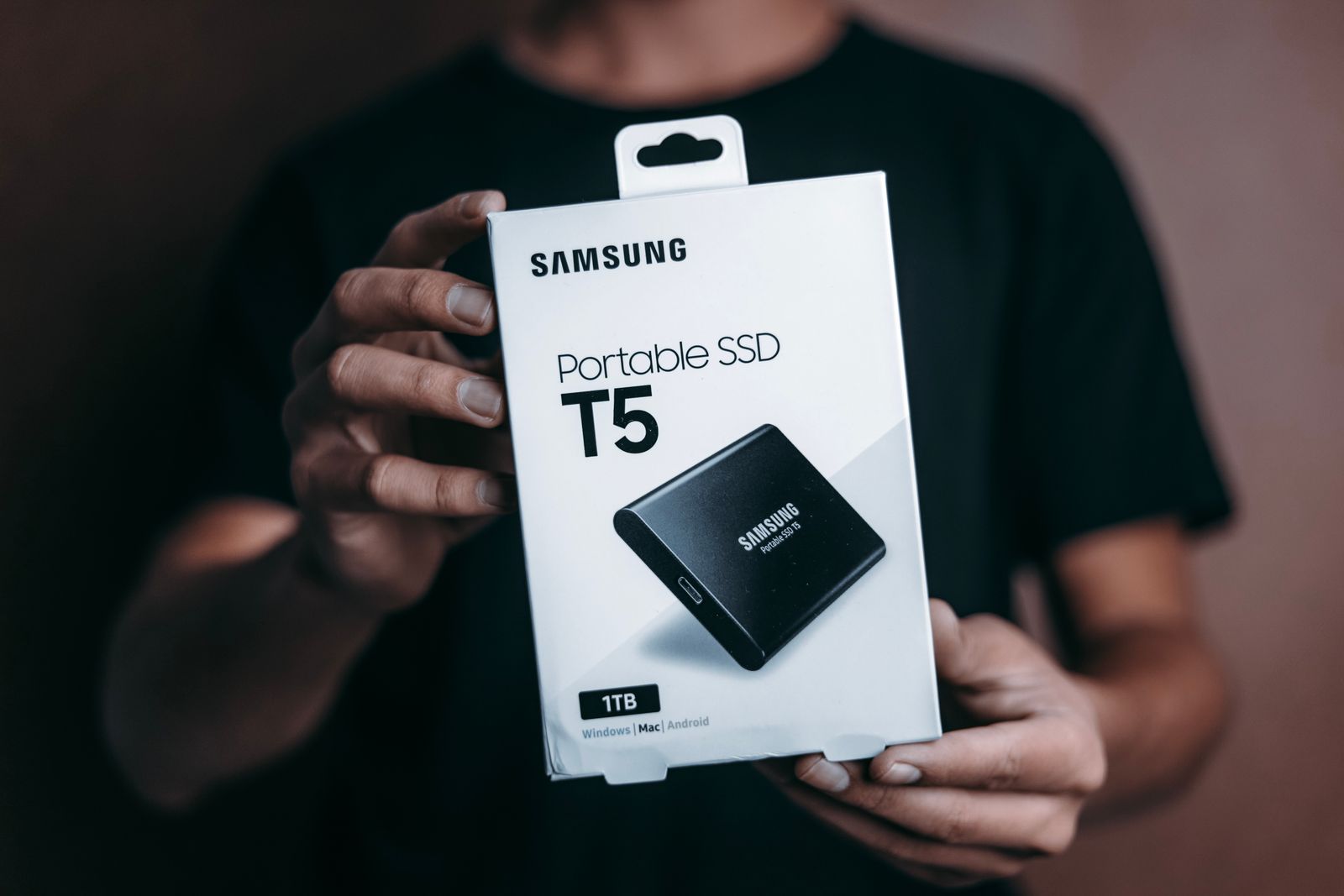
🔌 인터페이스별 실제 전송속도
USB 3.2 Gen2 — 보급형, 최대 1GB/s대
가장 흔한 외장 SSD 규격으로, 이론상 10Gbps(약 1,000MB/s)까지 지원합니다. 일반적인 파일 백업·이동에는 충분합니다.
USB4 / 썬더볼트 — 고속, 최대 2GB/s대 이상
40Gbps 대역폭을 지원해 대용량 영상 편집처럼 빠른 읽기·쓰기가 필요한 작업에 유리합니다. 다만 지원하는 포트가 있는 최신 노트북·PC가 필요합니다.
| 인터페이스 | 이론 속도 | 체감 용도 |
|---|---|---|
| USB 3.2 Gen1 | 5Gbps (~500MB/s) | 일반 백업 |
| USB 3.2 Gen2 | 10Gbps (~1,000MB/s) | 게임 저장공간·일반 편집 |
| USB4/썬더볼트 | 40Gbps (~2,000MB/s+) | 고해상도 영상 편집 |
💾 용량별 적정 사용처
500GB~1TB — 백업·문서 보관용
사진·문서 백업이나 노트북 용량 부족 해소 목적이라면 500GB~1TB로 충분합니다.
2TB 이상 — 게임·영상 작업용
플레이스테이션·엑스박스 게임 저장이나 4K 영상 편집 프로젝트를 다룬다면 2TB 이상을 권장합니다. 용량이 클수록 GB당 단가도 유리해지는 경우가 많습니다.

🆚 내장 NVMe SSD vs 외장 SSD
🎯 용도별 추천 스펙
노트북 용량 부족 해소
USB 3.2 Gen2, 1TB 정도면 충분하며 휴대성을 위해 소형 제품을 선택하세요.
콘솔 게임 저장공간 확장
플레이스테이션5는 USB 외장 SSD로 게임을 저장할 수 있어 2TB급 USB 3.2 Gen2 제품이 무난합니다.
영상 편집·전문 작업
USB4/썬더볼트 지원 제품으로 병목 없이 대용량 파일을 다룰 수 있습니다.
“인터페이스 표기(USB4 vs USB 3.2)를 먼저 확인하는 것이 체감 속도를 좌우합니다.”
🏷 브랜드별 특징 비교
삼성(Samsung) T7/T9는 국내 A/S와 호환성이 가장 안정적이라 처음 외장 SSD를 구매하는 사람에게 무난한 선택입니다. SanDisk Extreme Pro는 방수·방진 등급이 높아 야외 촬영이 많은 영상 작업자에게 적합하고, Crucial X10 Pro는 가성비가 좋아 대용량(2TB 이상)을 저렴하게 구성하고 싶을 때 유리합니다. 썬더볼트 인터페이스가 필요한 맥북 사용자라면 OWC나 LaCie 제품군도 고려할 만합니다.
❓ 자주 묻는 질문
Q. USB4와 썬더볼트4는 같은 건가요?
A. 완전히 같지는 않지만 상호 호환됩니다. 썬더볼트4는 USB4 규격을 포함하면서 더 엄격한 인증 기준(최소 대역폭, 데이지체인 지원 등)을 요구하는 상위 규격이라고 이해하면 됩니다.
Q. 외장 SSD도 발열 관리가 필요한가요?
A. 네, 특히 대용량 파일을 연속으로 전송할 때 발열로 인한 속도 저하(서멀 스로틀링)가 발생할 수 있습니다. 알루미늄 재질 케이스 제품이 방열에 유리하고, 장시간 사용 시 잠깐 휴지 시간을 주는 것도 도움이 됩니다.
Q. 노트북 포트가 USB-C인데 아무 외장 SSD나 연결해도 되나요?
A. 물리적으로는 연결되지만 포트가 지원하는 대역폭(USB 3.2 Gen1/Gen2, USB4 등)에 따라 실제 전송 속도가 크게 달라집니다. 구매 전 본인 노트북 포트의 정확한 규격을 확인하는 것이 중요합니다.
💾 용도별 추천 용량
사진·문서 백업 위주라면 1TB로도 충분하지만, 4K 영상 편집이나 게임 라이브러리를 옮겨 담을 계획이라면 2TB 이상을 권장합니다. 특히 영상 편집자는 프로젝트 파일과 원본 소스가 계속 쌓이므로 여유 있게 4TB급을 선택하는 경우가 많습니다. 용량이 부족해 나중에 하나 더 구매하는 것보다, 처음부터 넉넉한 용량을 선택하는 것이 장기적으로는 더 경제적인 경우가 많습니다.
⚠️ 구매 전 흔한 실수
가장 흔한 실수는 인터페이스 규격만 보고 실제 케이블을 확인하지 않는 것입니다. USB4나 썬더볼트를 지원하는 SSD라도 저렴한 일반 USB-C 케이블을 사용하면 대역폭이 제한되어 제 속도가 나오지 않습니다. 반드시 제품과 함께 제공되는 정품 케이블을 사용하거나, 규격에 맞는 인증 케이블을 별도로 구매해야 합니다. 또한 데스크톱의 후면 USB 포트와 전면 포트가 서로 다른 컨트롤러에 연결된 경우가 많아, 전면 포트에 연결했을 때 속도가 눈에 띄게 느려지는 경우도 흔합니다. 최고 속도가 필요한 작업이라면 메인보드 후면 포트 직결을 권장합니다.
🔒 데이터 안전을 위한 팁
외장 SSD는 휴대성이 좋은 만큼 분실·파손 위험도 큽니다. 중요한 자료라면 3-2-1 백업 원칙(원본 포함 3개 사본, 2종류 이상의 저장매체, 1개는 물리적으로 분리된 장소)을 적용하는 것이 안전합니다. 또한 일부 제품은 하드웨어 암호화(AES-256)를 지원하므로, 개인정보나 업무 자료를 담아 다닌다면 암호화 기능이 있는 모델을 선택하는 것이 분실 시 피해를 줄이는 데 도움이 됩니다.
삼성전자 외장SSD T7, 1TB, 타이탄 그레이쿠팡에서 가격 보기
샌디스크 외장SSD Extreme 익스트림 방수 방진 휴대용 포터블 E61, 2쿠팡에서 가격 보기
📚 함께 보면 좋은 글
※ 제품 가격·스펙은 시기에 따라 달라질 수 있습니다. 구매 전 최신 정보를 확인하세요. 이 글에는 제휴 링크가 포함될 수 있습니다.
“외장 SSD 고르는 법 2026 | USB4·썬더볼트 속도 차이 완벽 정리”에 대한 3개의 생각