그래픽카드 PCIe 연결 작업은 “슬롯에 꽂기만 하면 끝”처럼 보이지만, 메인보드 슬롯의 버전과 레인 수에 따라 같은 카드라도 성능이 달라질 수 있습니다. 특히 RTX 5060·5060 Ti처럼 PCIe x8 방식으로 연결되는 보급형 카드를 오래된 메인보드에 꽂으면 생각보다 손해를 보는 경우가 있습니다.
이 글에서는 PCIe 3.0·4.0·5.0의 대역폭 차이, 내 카드와 메인보드가 어떤 조합인지 확인하는 방법, 그리고 실제로 성능 차이가 나는 상황을 정리했습니다.
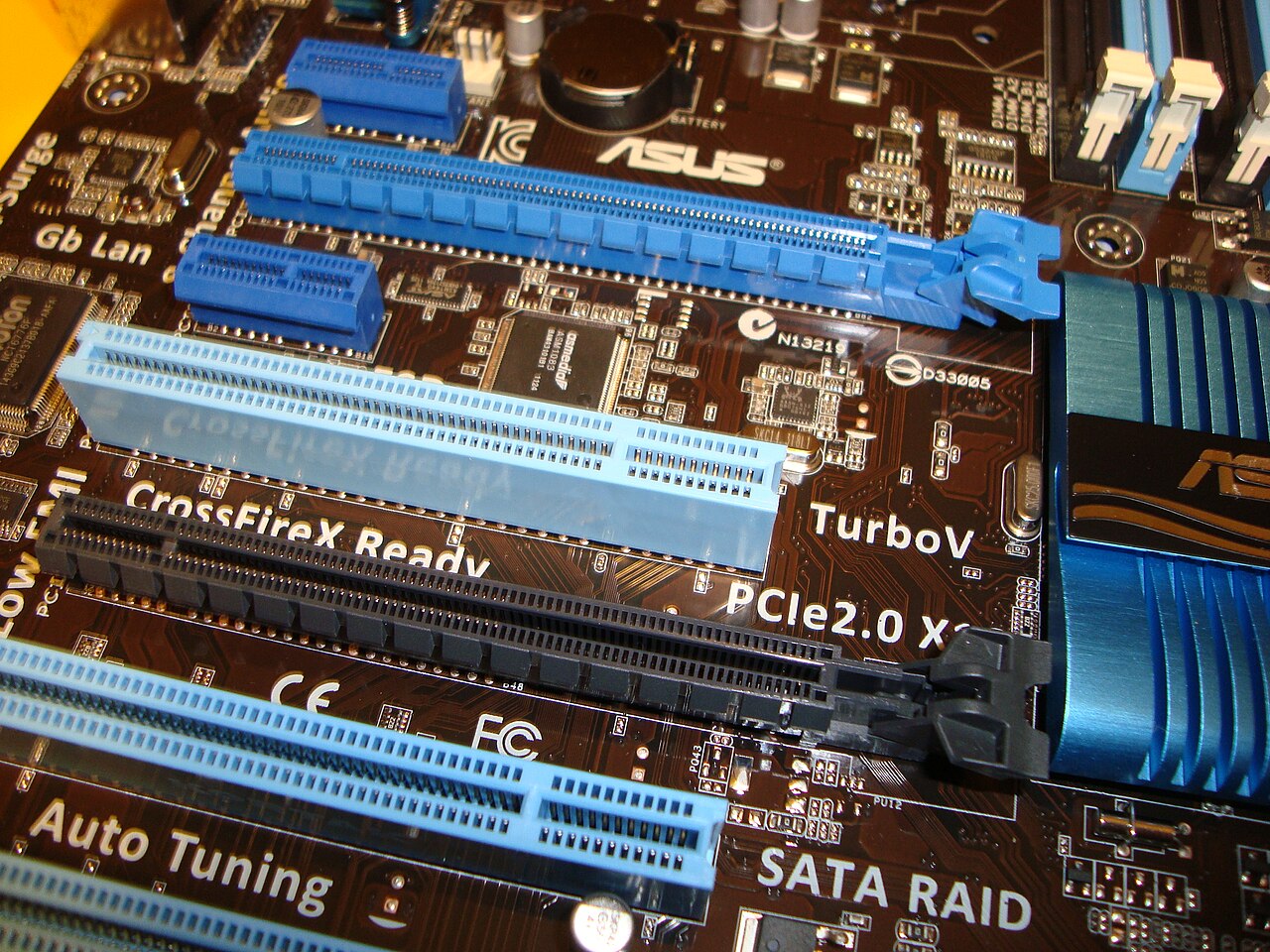
🔌 PCIe 버전별 대역폭 차이
PCIe는 세대가 올라갈 때마다 같은 레인 수에서 대역폭이 약 두 배로 늘어납니다. 아래는 한 방향 기준 대략적인 수치입니다.
| 버전 | x8 대역폭 | x16 대역폭 |
|---|---|---|
| PCIe 3.0 | 약 8GB/s | 약 16GB/s |
| PCIe 4.0 | 약 16GB/s | 약 32GB/s |
| PCIe 5.0 | 약 32GB/s | 약 64GB/s |
표에서 보듯 PCIe 4.0 x8은 PCIe 3.0 x16과 대역폭이 같습니다. 그래서 x8 카드라도 4.0 이상 보드에서는 대부분 체감 차이가 거의 없습니다.
🃏 내 그래픽카드는 x8일까, x16일까
요즘 보급형 그래픽카드는 원가 절감을 위해 슬롯 모양은 x16이지만 실제로는 8개 레인만 쓰는 경우가 많습니다.
| 그래픽카드 | 연결 방식 |
|---|---|
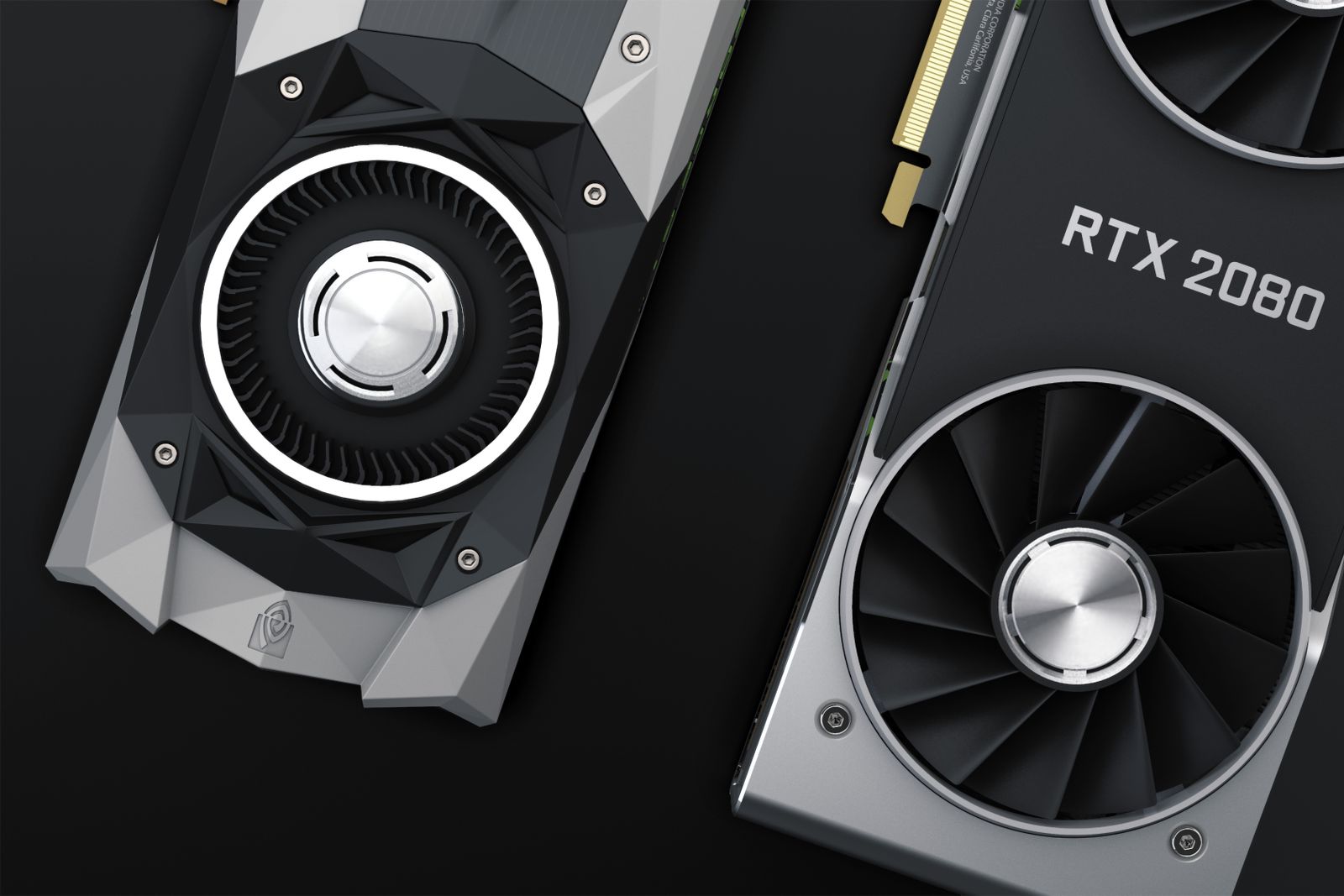
| RTX 5050 · RTX 5060 · RTX 5060 Ti | PCIe 5.0 x8 |
| RTX 5070 이상 | PCIe 5.0 x16 |
| RX 9060 XT | PCIe 5.0 x16 |
| RX 9070 · RX 9070 XT | PCIe 5.0 x16 |
🧩 메인보드 칩셋별 그래픽카드 슬롯 버전
메인보드의 첫 번째 그래픽카드 슬롯 버전은 칩셋과 CPU 조합에 따라 정해집니다. 대표적인 경우를 정리하면 다음과 같습니다(제품마다 다를 수 있어 사양표 확인이 필요합니다).
| 플랫폼 | 대표 칩셋 | 첫 번째 슬롯 |
|---|---|---|
| AMD AM4 | A520 | PCIe 3.0 |
| AMD AM4 | B550 · X570 | PCIe 4.0 (라이젠 5000 기준) |
| AMD AM5 | A620 · B650 | PCIe 4.0 |
| AMD AM5 | B650E · X670E · X870 계열 | PCIe 5.0 |
| 인텔 | B660 · B760 | PCIe 4.0 |
| 인텔 | Z790 · Z890 일부 | PCIe 5.0 |
성능 차이가 실제로 나는 경우
- VRAM이 부족할 때 — 8GB 카드에서 텍스처 옵션을 높여 VRAM이 넘치면 데이터를 시스템 메모리에서 PCIe로 가져오는데, 이때 대역폭이 좁으면 프레임이 크게 떨어집니다.
- PCIe 3.0 보드 + x8 카드 — 일부 게임에서 평균 프레임보다 최저 프레임(끊김)이 눈에 띄게 나빠집니다.
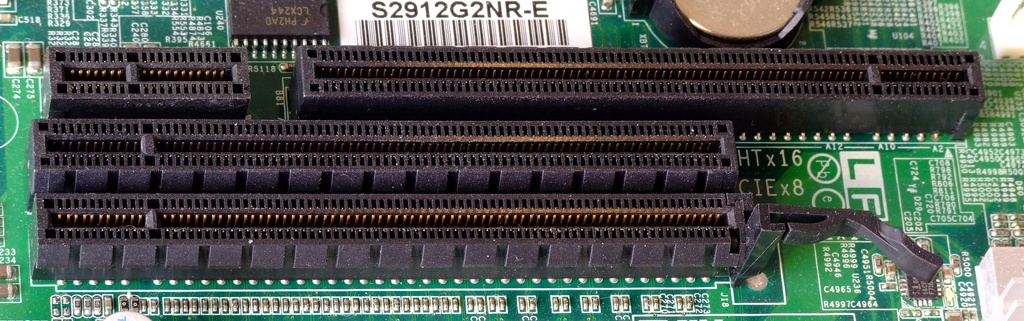
- 아래쪽 슬롯에 꽂았을 때 — 두 번째 x16 모양 슬롯은 칩셋 연결 x4인 경우가 많아 성능이 크게 떨어집니다.
🛠️ 올바른 연결과 확인 방법
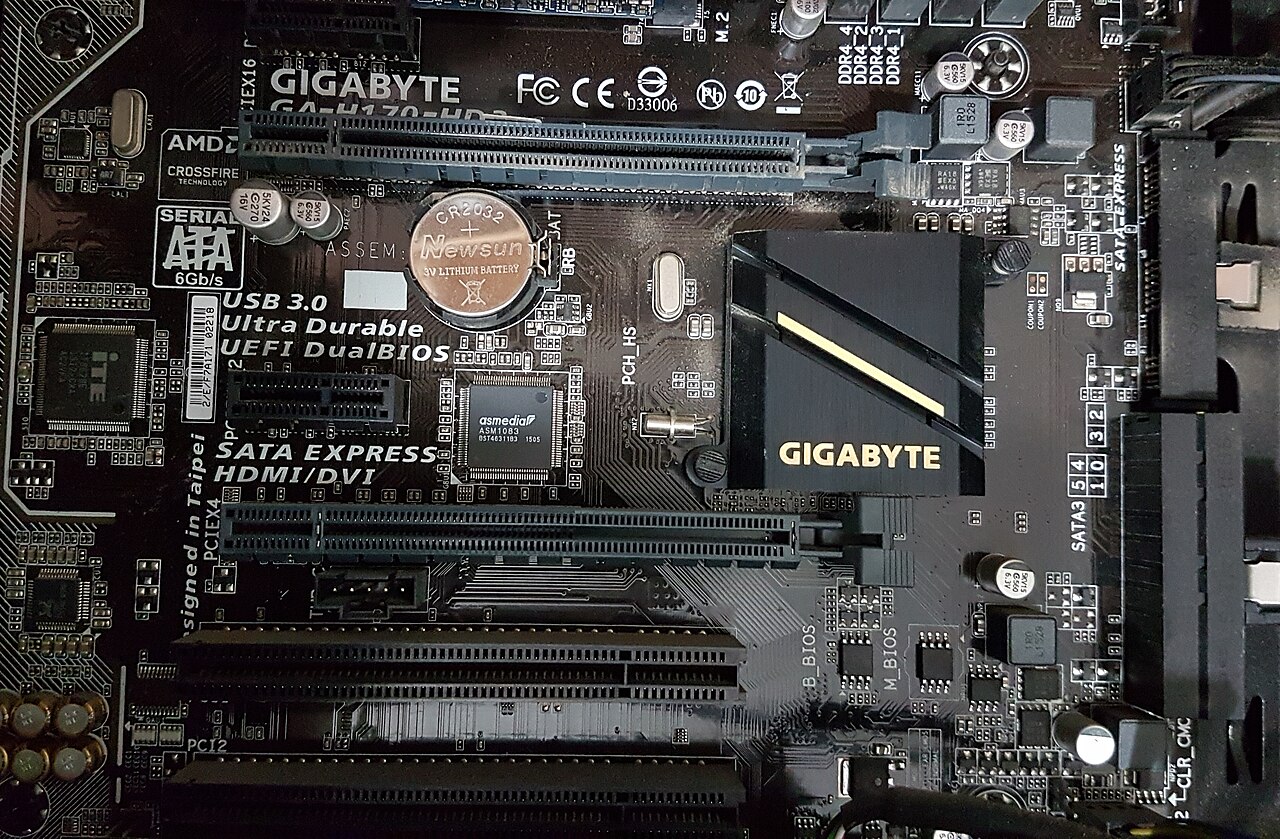
1. 가장 위쪽(CPU에 가까운) 슬롯에 장착
CPU에 직접 연결된 첫 번째 슬롯이 가장 많은 레인과 최신 버전을 지원합니다. 장착 방법 자체는 아래 관련 글에서 사진과 함께 정리했습니다.
2. GPU-Z로 실제 연결 상태 확인
무료 프로그램 GPU-Z의 ‘Bus Interface’ 항목을 보면 “PCIe x16 5.0 @ x8 4.0″처럼 표시됩니다. 앞은 카드가 지원하는 최대치, @ 뒤가 현재 실제로 연결된 상태입니다. 게임 중이 아닐 때는 절전 때문에 낮은 버전으로 표시될 수 있으니, 옆의 ? 버튼으로 부하 테스트를 돌려 확인하세요.
3. 세로 장착 라이저 케이블 확인
케이스에서 그래픽카드를 세로로 세우는 라이저 케이블은 PCIe 3.0 규격인 제품이 많습니다. 4.0·5.0 카드를 쓴다면 라이저의 지원 버전도 확인하세요.
📈 실제 성능 차이는 얼마나 날까
대역폭이 절반이라고 프레임도 절반이 되는 것은 아닙니다. 게임은 대부분의 데이터를 그래픽카드 VRAM 안에서 처리하기 때문에, PCIe 대역폭은 VRAM이 넉넉할 때는 성능에 거의 영향을 주지 않습니다.
- VRAM 여유가 있을 때 — PCIe 3.0과 4.0의 차이는 보통 수 % 이내로 체감하기 어렵습니다.
- VRAM이 넘칠 때 — 텍스처를 시스템 메모리에서 계속 가져오면서 최저 프레임이 크게 떨어지고, 이때 대역폭이 좁을수록 끊김이 심해집니다.
그래서 x8 연결 카드를 PCIe 3.0 보드에서 쓴다면 텍스처 옵션을 VRAM 용량 안에서 맞추는 것만으로도 대부분의 손해를 피할 수 있습니다.
💾 M.2 SSD와 레인 공유 주의
일부 메인보드는 CPU에 연결된 M.2 슬롯과 그래픽카드 슬롯이 레인을 나눠 씁니다. 특정 M.2 슬롯에 SSD를 꽂으면 그래픽카드 슬롯이 x16에서 x8로 줄어드는 구조입니다. 메인보드 설명서의 ‘대역폭 공유(Bandwidth Sharing)’ 항목을 확인하고, 가능하면 공유하지 않는 M.2 슬롯을 먼저 쓰세요.
대역폭 직접 측정하기
3DMark의 PCI Express 기능 테스트를 돌리면 실제 전송 속도(GB/s)가 나옵니다. 표의 이론값보다 크게 낮다면 슬롯 위치나 라이저, BIOS 설정을 점검해 보세요.
MSI 지포스 RTX 5060 벤투스 2X OC D7 8GB쿠팡에서 가격 보기
XFX 라데온 RX 9060 XT SWIFT DUAL OC D6 16GB쿠팡에서 가격 보기
마이크로닉스 Classic II 풀체인지 650W 80PLUS 스탠다드쿠팡에서 가격 보기
❓ 자주 묻는 질문
Q. PCIe 4.0 보드에 5.0 그래픽카드를 꽂아도 되나요?
네, 하위 호환됩니다. 4.0으로 동작하며, 현재 게임에서는 성능 차이가 거의 없습니다.
Q. A520 보드에 RTX 5060을 써도 될까요?
동작은 하지만 PCIe 3.0 x8로 연결됩니다. 옵션을 VRAM 8GB 안쪽으로 맞추면 큰 문제는 없지만, 새로 맞춘다면 4.0 이상 보드나 x16 카드를 권합니다.
Q. 메인보드 BIOS 설정을 바꿔야 하나요?
대부분 ‘Auto’로 두면 됩니다. 연결이 불안정할 때만 PCIe 버전을 한 단계 낮춰 고정하는 방법을 씁니다.
이상으로 그래픽카드 PCIe 연결 핵심 내용을 정리했습니다. 궁금한 점은 댓글로 남겨 주세요.